Cómo imprimir a tamaño póster con una impresora A4 y montar un cartel legible
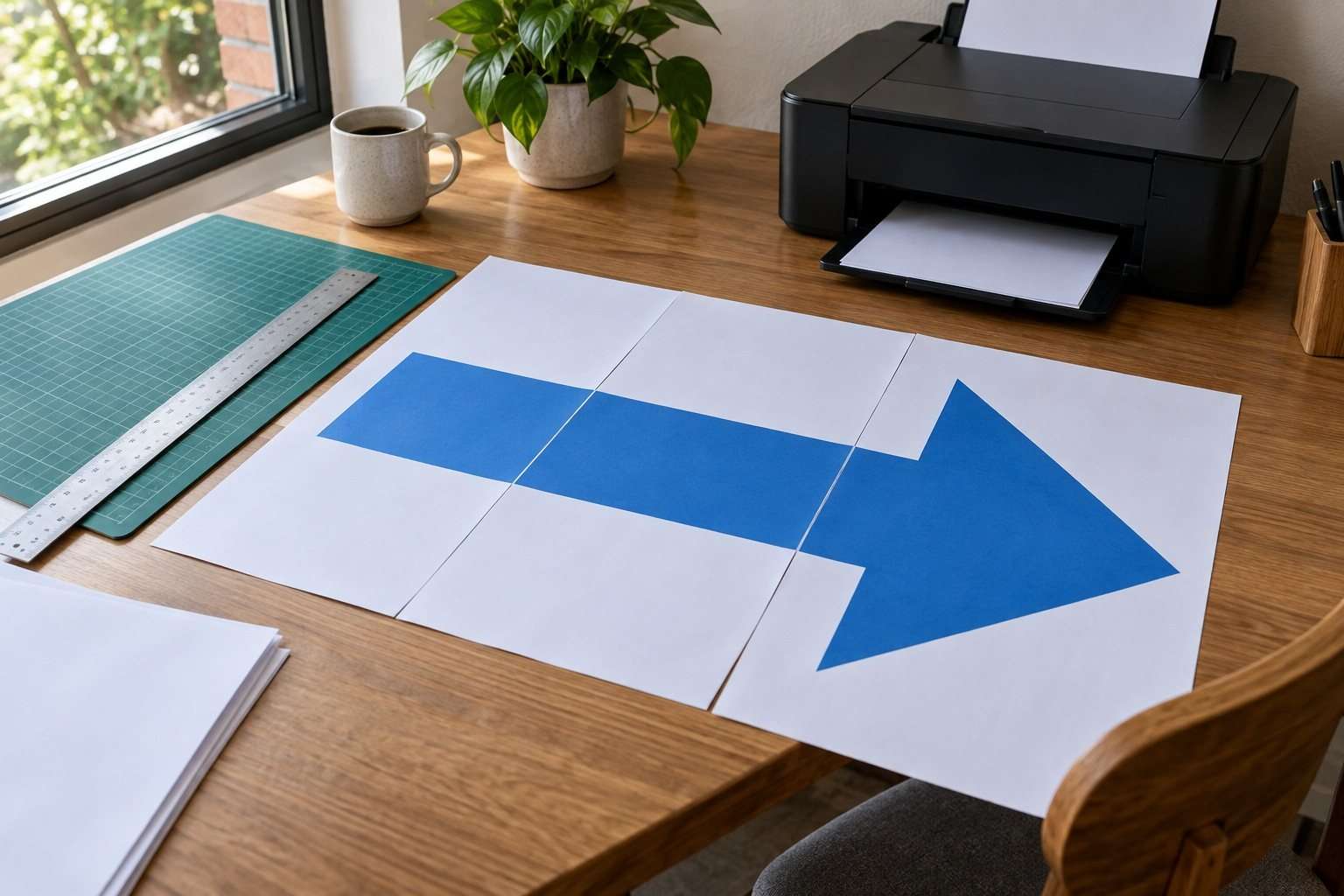
Una impresora doméstica puede producir un cartel mayor que una hoja si el documento se divide en varias partes que después se unen. La técnica suele llamarse impresión en mosaico. Resulta útil para un aviso temporal, una lámina de prueba o una señal sencilla de un evento. El resultado depende tanto del archivo inicial como de la escala, los márgenes y el montaje. Ampliar sin revisar puede convertir un diseño pequeño en un conjunto de hojas difícil de alinear.
Antes de empezar, decide dónde se utilizará el cartel y desde qué distancia se leerá. Un aviso para una mesa y una indicación para un pasillo necesitan soluciones distintas. También conviene valorar si la impresión doméstica compensa. Para una pieza duradera, expuesta al exterior o con exigencias profesionales de acabado, puede ser más razonable encargarla a un servicio especializado. El mosaico funciona especialmente bien cuando aceptas sus uniones y necesitas una solución provisional.
Prepara el documento con el tamaño final en mente
Trabaja con un archivo que conserve bien letras y formas al ampliarse. Si utilizas un diseño propio, exportarlo a PDF permite mantener una página con dimensiones definidas. Comprueba que las fuentes se ven correctamente y que no hay elementos recortados. Una captura de pantalla pequeña puede servir como boceto, pero no suele ser una buena base para un cartel grande con texto. Ampliar la imagen también amplía sus limitaciones.
Para una señal, simplifica antes de imprimir. Decide qué información necesita quien la mira en ese punto y elimina lo que no contribuya a esa acción. El nombre del destino y una flecha clara pueden ser suficientes en un aviso direccional sencillo. Evita reducir las letras para introducir un párrafo. Si la explicación es larga, quizá pertenezca a otro soporte que pueda leerse de cerca, mientras el cartel principal conserva una función concreta.
Cómo imprimir a tamaño póster desde un PDF
La documentación de Adobe describe la opción Póster dentro de Tamaño y gestión de páginas del cuadro de impresión. Allí se ajustan la escala de mosaico y la superposición, y se pueden añadir marcas de corte y etiquetas. La vista previa muestra la distribución resultante. Abre el PDF en la aplicación de escritorio correspondiente y revisa esas opciones antes de enviar el trabajo. La disponibilidad y el aspecto del cuadro pueden variar según versión y configuración.
En la ayuda de Adobe para imprimir documentos grandes se explica la función de cada ajuste. La escala determina la ampliación, la superposición crea una zona común entre hojas y las marcas facilitan el recorte. No confundas esta modalidad con colocar varias páginas del documento en una sola hoja: esa otra opción reduce contenidos, mientras que el mosaico reparte una página grande en varias hojas físicas.
La escala no garantiza un número exacto de hojas
El tamaño del papel, la orientación y el área imprimible intervienen en el reparto. Por eso, ampliar hasta una medida determinada no garantiza que el resultado ocupe exactamente cuatro A4. Los márgenes de la impresora y el solapamiento pueden añadir hojas. Observa la vista previa y comprueba las dimensiones finales. Si necesitas una medida exacta, define el documento y revisa el procedimiento completo, en lugar de ajustar porcentajes hasta que la miniatura parezca apropiada.
Un ejemplo geométrico ayuda a entenderlo: duplicar ancho y alto multiplica por cuatro el área, pero no elimina los márgenes físicos. La superficie nominal de cuatro hojas no coincide necesariamente con la superficie que la impresora puede cubrir de tinta. Además, una parte se utiliza para unir piezas. Esta diferencia explica por qué un montaje puede necesitar más papel del que imaginas al comparar únicamente formatos sobre una tabla.
Elige una superposición que puedas montar con precisión
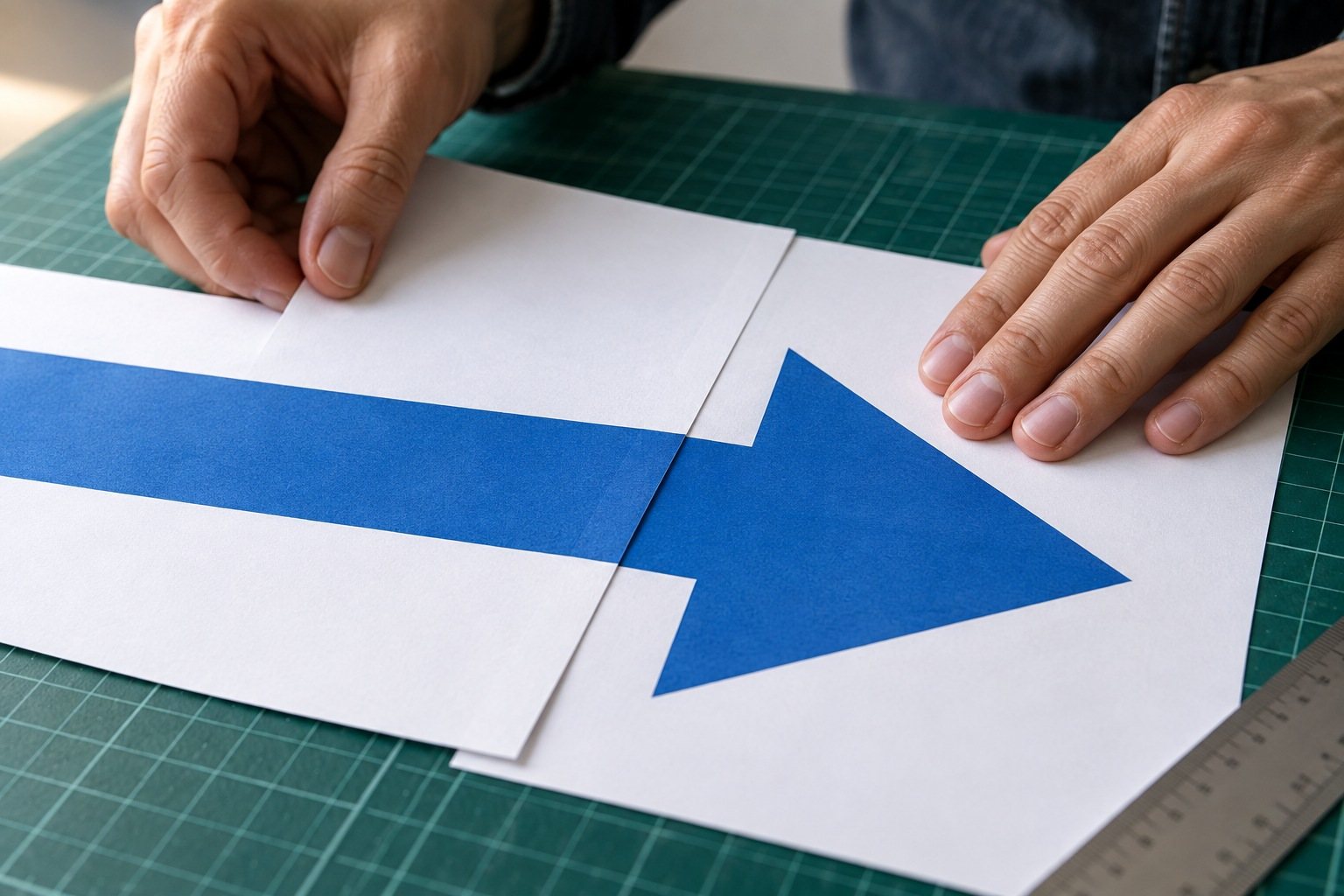
La superposición repite una franja del diseño en hojas contiguas. Esa coincidencia permite alinearlas, pero debes decidir qué borde recortas y cuál queda debajo. Haz una prueba con dos piezas antes de imprimir todo. Si el dibujo contiene una línea fina o una flecha, comprueba que continúa sin saltos. Una unión pequeña mal alineada puede verse mucho cuando atraviesa una letra o un elemento que debería ser recto.
No hay una medida única adecuada para todos los trabajos. Considera el diseño, la precisión de corte y el soporte donde se montará. Deja fuera de las uniones la información más delicada cuando puedas ajustar la composición. Si el título queda dividido de una forma incómoda, cambiar su posición puede ser más eficaz que intentar disimular un corte difícil. La prueba en papel permite ver problemas que una pantalla pequeña no muestra con claridad.
Papel y ajustes de impresora
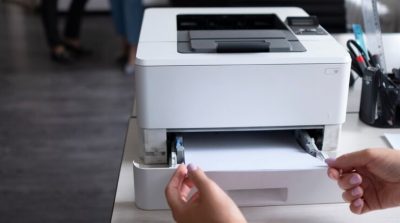
Utiliza un papel compatible con tu equipo y con la configuración seleccionada. No des por hecho que una cartulina más gruesa mejorará el resultado: puede superar las condiciones admitidas por la bandeja o el recorrido del papel. Consulta las indicaciones del fabricante para gramaje y tipo de soporte. Para un ensayo, un papel sencillo permite revisar escala y uniones sin gastar el material reservado para la versión final.
Comprueba también la calidad de impresión y el color. Un modo borrador puede dejar letras menos definidas o grandes áreas irregulares. Si el cartel utiliza pocos elementos, quizá baste una composición en negro con buen contraste. Cuando el color tenga una función importante, revisa una muestra física. La pantalla emite luz y el papel la refleja, de modo que el aspecto no será idéntico. La decisión final debe tomarse mirando el resultado impreso.
Monta primero en seco
Coloca todas las hojas sobre una superficie limpia y ordénalas sin pegamento. Identifica filas y columnas con las etiquetas de impresión o con pequeñas anotaciones en el reverso. Comprueba que no falta ninguna pieza y que la orientación es correcta. Después recorta de forma consistente los bordes que irán por encima. Trabaja con herramientas adecuadas y protege la mesa. Si no tienes precisión con el corte, simplifica el montaje antes de estropear varias hojas.
Une por tramos y revisa la continuidad del dibujo antes de fijar cada parte definitivamente. El adhesivo no debería producir arrugas ni transparentarse de forma que afecte a la lectura. Si montas sobre un soporte, asegúrate de que es compatible con el lugar y con el tiempo de uso previsto. Un cartel de papel sin protección no es una solución duradera para humedad o manipulación frecuente. Valora esos límites antes de dedicar tiempo al acabado.
Si el cartel orienta, comprueba dónde aparece
Una flecha bien impresa puede resultar inútil si solo se ve después de haber pasado el cruce. Antes de colocarla definitivamente, recorre el itinerario desde el punto de llegada. Comprueba cuándo se lee el destino y si todavía hay margen para girar. La entrada La flecha correcta colocada un metro tarde desarrolla precisamente esa diferencia entre una indicación correcta y una ubicación que llega demasiado tarde para poder utilizarla.
Revisa también qué ocurre con puertas abiertas, personas esperando o muebles temporales. Una señal que funciona en un pasillo vacío puede quedar oculta durante el evento. No utilices un cartel improvisado para sustituir señalización de seguridad reglamentaria. Para una indicación temporal ordinaria, mantén nombres coherentes y evita colocar flechas ambiguas entre dos destinos. El tamaño y el acabado importan, pero la prueba decisiva consiste en que alguien pueda entender qué hacer al verla.
Qué corregir si el resultado sale mal
Localiza el fallo antes de volver a imprimir todo el mosaico:
- Faltan bordes: revisa el área imprimible y la configuración de escala.
- Letras borrosas: vuelve al archivo original y comprueba si eran una imagen o texto.
- Las piezas no casan: verifica que todas se imprimieron con los mismos ajustes y que no se mezclaron versiones.
Reimprimir una hoja aislada con otro porcentaje puede introducir una diferencia difícil de detectar hasta el montaje, aunque el diseño general parezca el mismo. Compara primero esa hoja con sus dos vecinas sobre la mesa.
Antes de producir varias copias, conserva una versión final del PDF y anota los ajustes que han funcionado para ese equipo y ese papel. Repite una comprobación visual desde la distancia de uso. Si el cartel solo se entiende al acercarse mucho, simplifica o aumenta el contenido principal. El trabajo está bien resuelto cuando la impresión, el montaje y la colocación responden a la misma función, sin exigir al lector que reconstruya una frase cortada o busque una flecha escondida.