Impresoras10.top

Impresoras10.top

  • QUIÉNES SOMOS Y QUÉ HACEMOS
  • Análisis
    • CATEGORÍAS
      • Consejos
      • Escáneres
      • Impresoras
      • Plotters y Multifunción
    • LAS MEJORES OPINIONES
      • Los mejores escáneres de diapositivas
      • Las mejores impresoras Brother multifuncionales
      • Las mejores impresoras HP multifuncional
      • Las mejores impresoras láser color multifunción
      • Los mejores plotters de corte
      • Los mejores plotters
      • Los mejores escáneres de negativos
      • Los mejores escáneres portátiles
      • Las mejores impresoras fotográficas
      • Las mejores impresoras Epson
      • Las mejores impresoras Canon
      • Las mejores impresoras láser a color
      • Las mejores impresoras Brother
      • Las mejores impresoras multifuncionales
      • Las mejores impresoras láser
      • Los mejores escáneres HP
      • Los mejores escáneres de documentos
      • Los mejores escáner 3d
Impresora sin responder: qué datos reunir antes de contactar con soporte
Impresora sin responder: qué datos reunir antes de contactar con soporte

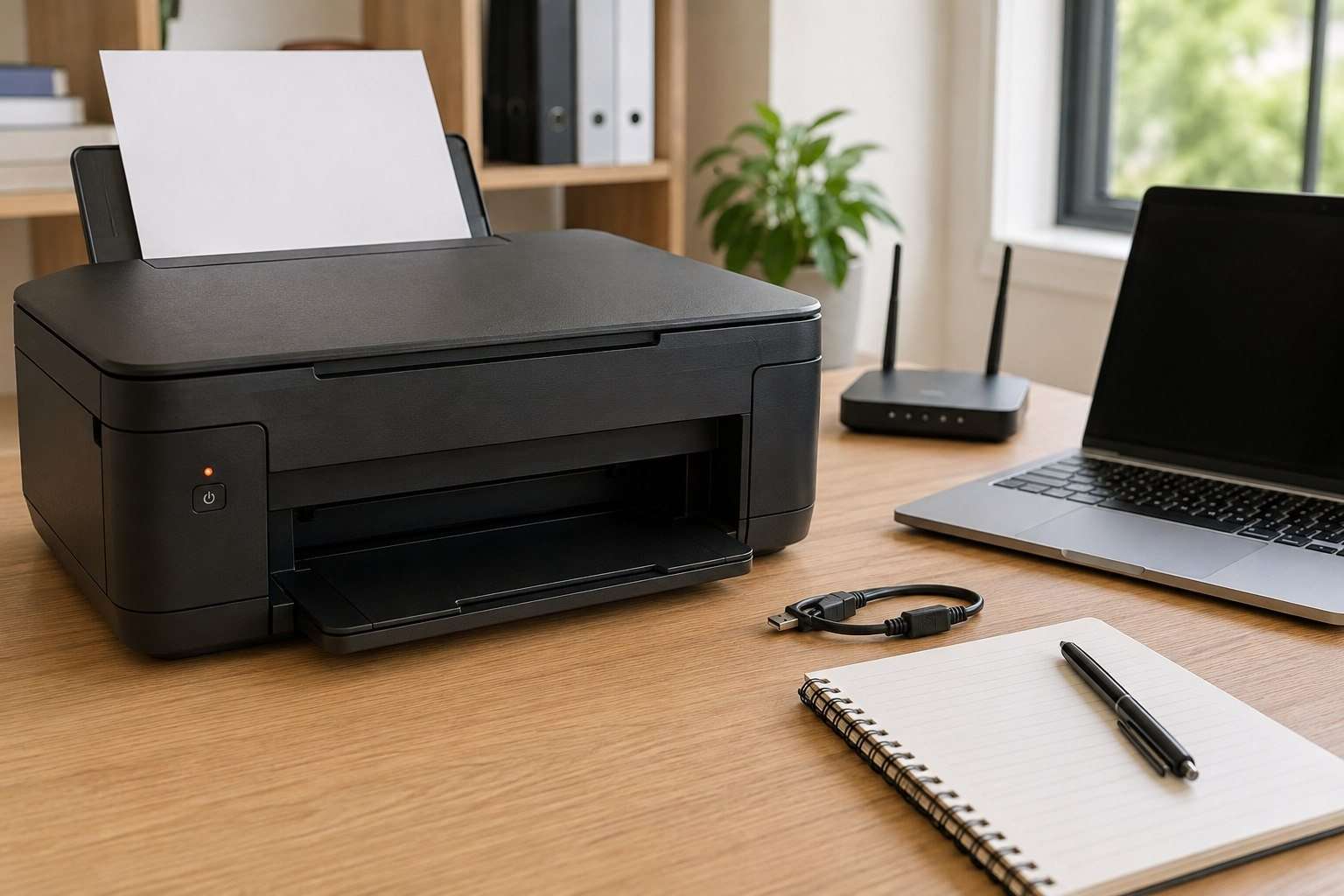
Impresora doméstica con una luz de aviso junto a un portátil, un router, un cable USB y un cuaderno preparado para anotar datos.


Cuando una impresora deja de responder, la conversación con soporte puede atascarse en preguntas básicas: qué modelo es, cómo está conectada, qué luces aparecen y desde qué dispositivo se envía el trabajo. Reunir esos datos antes de llamar no exige conocimientos técnicos. Solo requiere conservar el orden de lo ocurrido y no encadenar cambios que borren la pista.


Empieza por detener nuevos envíos. Diez copias del mismo documento en la cola no ayudan a saber si el primero llegó. Anota la hora del último intento y comprueba si el equipo muestra una luz, un icono o un mensaje. Copia el texto exacto; «error de impresora» es menos útil que un código visible o una indicación concreta sobre papel, tinta o conexión.


Identifica el equipo sin compartir de más


Busca el modelo en la carcasa o en la pantalla de ajustes y distingue el nombre comercial del número de serie. El soporte suele necesitar primero el modelo; el número de serie puede reservarse para un canal oficial cuando lo pidan. Anota también el sistema operativo y la aplicación desde la que imprimes.


La versión del controlador o de la utilidad de impresión ayuda si sabes localizarla, pero no instales paquetes de páginas desconocidas para completar la ficha. Si hubo una actualización reciente del sistema o del firmware, inclúyela como cambio anterior al fallo. Separa esa información de las pruebas que hiciste después.


Describe la conexión real


«Es inalámbrica» puede significar Wi-Fi doméstico, Wi-Fi directo, Bluetooth o impresión a través de una aplicación. Comprueba cuál usas. Si hay cable USB, revisa que esté insertado en ambos extremos y anota si pasa por un concentrador. En red, confirma que ordenador e impresora están en la misma red habitual sin copiar direcciones completas en un foro público.


Prueba una sola fuente alternativa: una página de estado desde el panel de la impresora, otro documento sencillo o un segundo dispositivo autorizado. El resultado delimita el problema. Si la impresora genera su propia página, el mecanismo de impresión responde y conviene mirar la cola, el controlador o la comunicación.


Prepara una ficha de seis datos


La guía sobre qué anotar antes de llamar al soporte técnico encaja especialmente bien en este caso. Resume la incidencia con esta información:


  • modelo de impresora y tipo de conexión;
  • mensaje o patrón de luces exacto;
  • hora y acción inmediatamente anterior;
  • dispositivo, sistema y aplicación de origen;
  • qué sí funciona y qué no;
  • cambios recientes y pruebas ya realizadas.

No confundas cambio reciente con intento de solución. «Actualicé el ordenador y después dejó de imprimir» describe una posible relación. «Reinicié la impresora después del fallo» solo registra una prueba. Esta distinción evita que soporte busque la causa en el orden equivocado.


Revisa papel, consumibles y cola sin forzar nada


Comprueba la bandeja, las tapas y el recorrido visible del papel. No introduzcas herramientas ni tires de una hoja con fuerza. Si el fabricante indica una secuencia para retirar un atasco, síguela con el equipo en el estado recomendado. Anota si el papel está doblado, húmedo o colocado por encima de la marca.


En el ordenador, mira si el trabajo está pausado, duplicado o dirigido a otra impresora con nombre parecido. Haz una captura recortada de la cola solo si no muestra nombres de documentos sensibles. Cancelar toda la cola puede ser útil, pero primero apunta cuántos trabajos hay y cuál figura como bloqueado.


Utiliza únicamente canales oficiales


Localiza la ayuda desde la web del fabricante escrita por ti en el navegador o desde la documentación del equipo. Desconfía de números insertados en anuncios o ventanas emergentes. Nadie necesita conocer tu contraseña, un código de verificación o tener acceso remoto sin una explicación clara. Si se propone control remoto, confirma el canal y cierra archivos privados.


Ten cerca una hoja sencilla que la impresora pueda usar como prueba y evita documentos con datos personales. Si soporte solicita repetir una acción, anota el resultado nuevo junto al anterior. Esta comparación aclara si el estado ha cambiado durante la llamada y evita confundir dos momentos distintos.


Una buena ficha no sustituye la reparación. Hace algo más valioso al inicio: permite que la primera pregunta de soporte parta del estado real. Al terminar, guarda la solución junto al modelo y la fecha. Si el síntoma vuelve, sabrás si es el mismo problema o solo se parece.

Alexis Cabada
ALEXIS CABADA
¡Hola! Mi nombre es Alexis, soy diseñador gráfico. Soy experto en el mundo de la impresión, ya que durante varios años he trabajado en una copistería comercial realizando todo tipo de impresiones para diferentes clientes. Desde siempre me ha encantado el mundo del diseño. He realizado todo tipo de proyectos, desde impresiones para paneles de expresión libre, así como para vayas publicitarias de grandes dimensiones. Desde mi experiencia puedo afirmar que no hay nada mejor que ver tu trabajo impreso y con la mejor calidad.
Valora nuestra guía y comparte nuestras opiniones
Votos realizados: 0. Valoración media 0/5
ARTÍCULOS DESTACADOS
¿Qué es la tinta comestible para impresoras?CONSEJOS¿Qué es la tinta comestible para impresoras?
¿Se puede imprimir en cartulina?CONSEJOS¿Se puede imprimir en cartulina?
Cómo configurar una impresora en iPhoneCONSEJOSCómo configurar una impresora en iPhone
Cómo crear una impresora 3D con ArduinoCONSEJOSCómo crear una impresora 3D con Arduino
Cómo limpiar un tóner de impresoraCONSEJOSCómo limpiar un tóner de impresora
HP DeskJet 2630 o HP ENVY 5030CONSEJOSHP DeskJet 2630 o HP ENVY 5030
HP DeskjetCONSEJOSHP Deskjet
HP Sprocket PlusCONSEJOSHP Sprocket Plus
HP Sprocket StudioCONSEJOSHP Sprocket Studio
Impresora HP no imprimeCONSEJOSImpresora HP no imprime
Problemas más habituales que dan las impresoras (y sus soluciones)CONSEJOSProblemas más habituales que dan las impresoras (y sus soluciones)
Tarjetas RFID: ¿Qué son, cómo se hacen y para qué sirven?CONSEJOSTarjetas RFID: ¿Qué son, cómo se hacen y para qué sirven?
Tipos de papel para imprimir y obtener los mejores resultadosCONSEJOSTipos de papel para imprimir y obtener los mejores resultados
Windows no se conecta a la impresoraCONSEJOSWindows no se conecta a la impresora
Opiniones destacadas
  • Las mejores impresoras escáner
  • Las mejores impresoras térmicas
  • Las mejores impresoras pequeñas
  • Las mejores impresoras de tickets
  • Los mejores escáneres a doble cara
  • Los mejores escáneres Epson
  • Los mejores escáneres Brother
  • Los mejores escáneres fotográficos
  • Las mejores impresoras multifunción Epson
  • Los mejores plotters de impresión y corte
  • Los mejores plotter HP
  • Las mejores impresoras Canon multifunción
Impresoras10.top
© 2026 Impresoras10.top. Todos los derechos reservados.
  • Contáctanos
  • Aviso legal
  • Política de privacidad
Utilizamos cookies para mejorar la experiencia de navegación de nuestros usuarios. Aceptar Leer más
Privacy & Cookies Policy

Privacy Overview

This website uses cookies to improve your experience while you navigate through the website. Out of these, the cookies that are categorized as necessary are stored on your browser as they are essential for the working of basic functionalities of the website. We also use third-party cookies that help us analyze and understand how you use this website. These cookies will be stored in your browser only with your consent. You also have the option to opt-out of these cookies. But opting out of some of these cookies may affect your browsing experience.
Necessary
Siempre activado

Necessary cookies are absolutely essential for the website to function properly. This category only includes cookies that ensures basic functionalities and security features of the website. These cookies do not store any personal information.

Non-necessary

Any cookies that may not be particularly necessary for the website to function and is used specifically to collect user personal data via analytics, ads, other embedded contents are termed as non-necessary cookies. It is mandatory to procure user consent prior to running these cookies on your website.

GUARDAR Y ACEPTAR